「原本がなくても読めればOK」という資料は結構多い。こうしたものをスキャンしてクラウド上に保存しておきたいが(原本は捨ててしまう)、面倒でなかなか現実味がない話だ。しかし、スマホのカメラで撮って画像処理で「紙っぽく」する、いわゆる「スキャナーアプリ」を導入したので、再度このテーマにチャレンジしてみた。
(非常に忙しくてこんなことをしている場合ではないのだが、何というか、試験前に勉強せずに文房具をいじっているような感じである)
結論から言うと、スマホのカメラで撮った書類を保管するのは、僕の感覚ではダメである。確かに読めるのだが、それはもう「書類」ではない。
そこで、現状のフロー。
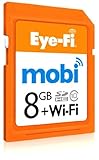
1)SDカードに画像を保管するスキャナー(下記)にEye-Fiカードを入れておく。これでスキャンすると、スマホに自動的に画像が入ってくる(言うまでもないが、Eye-Fiアプリをスマホにインストールして、スマホとEye-Fiカードとのペアリングが必要)。
KING JIM ポータブルスキャナ「スキャミル」 PSS10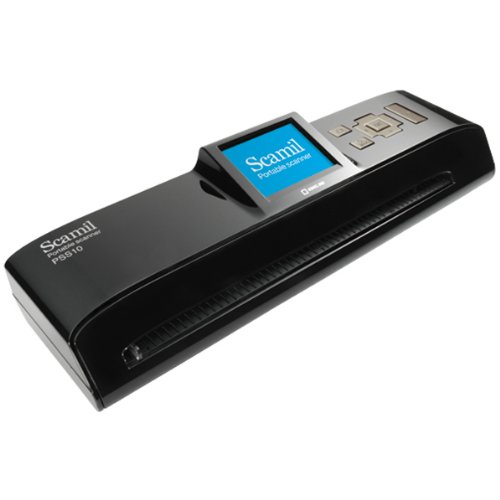

2)スマホのスキャンアプリで画像を調整する。白を飛ばして見やすく「紙化」する。
CamScanner スキャンPDF作成 – Google Play の Android アプリ
CamScannerはPDFを作ってくれるのだけれど、ここでは中身のJPEGファイルだけを使うことにする(理由は後述)。CamScannerフォルダの中に「.images」という隠しフォルダがあり、画像処理されたPDFに梱包される前のJPEGファイルが入っている。
3)画像ビューワーで上記JPEGを確認したら、「共有」ボタンからGoogleドライブに保存。OCRをかけたいならEvernoteに保存。
4)このままだとA4 1枚が1MB以上あって、少々データ量が大きい。そこで、「共有」ボタンからクラウドに送る際に、以下のアプリを仲介させて、画像長辺を1600ピクセルに縮小する。
Image Shrink Lite(画像リサイズ) – Google Play の Android アプリ
これでA4版1枚が、だいたい300KBくらいになる。
「スキャミル」は画像処理がまずく、単体ではホントに使えないシロモノだが、単にスキャンだけをさせて、後のフローを他に任せればかなり実用的である。5Vなので、給電ケーブルさえなんとかなればUSB給電も可能かもしれない(今度試してみよう)。