前回まででノートパソコンに「PowerDVD」をインストールして、ブルーレイのタイトルを再生できるところまで来ました。今回は、それをダイニングの40インチモニターに接続して、実際に視聴している様子をまとめてみます。
まず物理的な接続ですが、ノートパソコンには出力にHDMIがありましたので、特に問題なくつながりました。
ただし、そのまま接続するとやたらにハイレゾな解像度で表示されてしまいますので、ノートパソコンのディスプレイ(WXGAで1366×768)と同じ解像度で表示するように変更して、かつ、ノートパソコン側は画面表示をしないように(つまり「セカンドスクリーンのみ」に)して、ブルーレイ再生時の画像処理負荷が高まらないようにしています。
ダイニングルームで見ていますので、ノートパソコンを直接操作するわけにはいきません。そこでまず、PowerDVDに用意されているWifi経由でリモート操作をするためのスマホアプリ「PowerDVD Remote」をトライしてみました。

ところが、ノートパソコンのパワーが不足しているせいかうまく動作しません。仕方がないので、普通にBluetooth経由で無線マウスと無線キーボードを接続しました。あまりにも普通でつまらないですが、問題なく動作しています。
もし、同様のことをされたい方がいらしたら、次のような点がパソコン機種選びのポイントとなるでしょう。
・動作音が静かなことが大事だと思いますので、ファンレスのPCが望ましい。
・PowerDVDには「5秒戻す」とか「8秒戻す」といった便利なショートカットキーがあるので、卓上にキーボードがほしい。
・キーボードやマウスは無線接続になるので、PCにはBluetoothが必須。
・Bluetoothと電波が干渉しないように、Wifiは5G帯をサポートしていること。
こうした条件でデスクトップパソコンを探してみたのですが、実際にはそんな都合のいい機種はほとんど存在しませんね。以下の製品を買おうかと思ったのですが、パフォーマンスの面で心配で、購入には至りませんでした。
【2月下旬~3月上旬再入荷予定】ECS Windows10を搭載した完全無音の超小型デスクトップパソコン LIVA (Windows 10) LIVA-C0-2G-32G-W10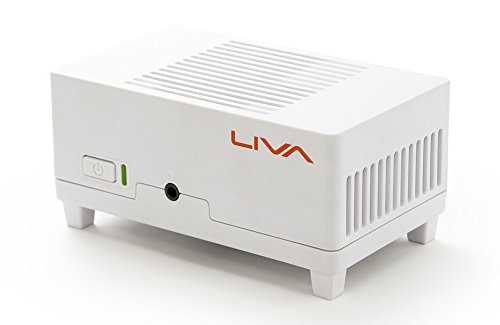

なお、ブルーレイ再生には意外とCPUパワーは必要ありませんでした。PowerDVDの動作環境を見ると、ブルーレイ再生にはCore 2 Duo E6750(2.66GHz)以上などとなっているのですが、自分は以下のノートパソコン、AMDのA4-1200(1GHz)という相当遅いCPUで見ています。PowerDVDの操作感にもっさり感を覚えますが、映像自体はコマ落ちもなく、きれいに見れています。
小さくて格好がよく、ファンレスで静か。Wifiの問題はUSBドングルの追加で解消したので、結果的には最適とも言えるチョイスとなりました(ただしHDDはSSDに換装しています)。
HP Pavilion Touch Smart 10-e003au
肝心の動作している様子は、著作権保護の仕組みが動作している関係でスクリーンショットなどが撮れずにお見せできないのが残念です。
ともあれ、このようにしてどんなDVD、ブルーレイでも日英同時字幕で英語教材になる環境が得られました。ひょんなことから取り組んだのですが、けっこういいノウハウ・環境を得られたな、と思っています。
話はこれでおしまいですが、実は別のやりかたで日英同時字幕を視聴しようと思っていました。それは、PowerDVDで再生した映像をキャプチャして、スマホやタブレットで見る、というものです。そうすればいつでもどこでも見られて便利だなと。
しかし調べてみると、ブルーレイからの動画キャプチャは著作権保護の点から、法的にも技術的にも困難であることがわかりました。持っていたノートパソコンでの再生が望外にうまくいったので、結局、ブルーレイディスクを直接視聴することに落ち着いたというわけです。
(この項終わり)